Senin, 10 November 2014

Bahan Bakar Pure Plant Oil (PPO)


Pure Plant Oil

Pure Plant Oil (PPO) (Minyak: Jarak pagar, Kelapa/Kopra, Kelapa sawit), merupakan bahan bakar alternatif pengganti solar. PPO mempunyai beberapa kelebihan yaitu kandungan emisi gas buang HC dan CO rendah.Beberapa tahun belakangan ini beredar issue global mengenai lingkungan hidup dan sumber energi. Kedua topik tersebut saling berkaitan. Issue pertama; pencemaran udara adalah kehadiran satu atau lebih substansi fisik, kimia, atau biologi di atmosfer dalam jumlah yang dapat menimbulkan efek membahayakan kesehatan manusia, hujan asam, efek rumah kaca, kerusakan lapisan ozon, dan lainnya. Issue ke dua; hingga saat ini kebutuhan bahan bakar di dunia terus meningkat, namun persediaan bahan bakar fossil di berbagai negara makin berkurang, sedangkan cadangan minyak dunia semakin menipis. Agar dapat keluar dari permasalahan tersebut di butuhkan suatu inovasi tertentu, di antaranya mencari bahan bakar alternatif sebagai substitusi bahan bakar mineral. Salah satu bahan bakar alternatif yang berpotensi untuk mengatasi permasalahan tersebut adalah bahan bakar nabati. Tetapi PPO ada kekurangannya, viskositas, nilai kalor, dan volatilitas-nya lebih rendah dari solar. Inilah yang menyebabkan pengabutan bahan bakar menjadi terhambat sehingga terjadi penurunan daya mesin dan timbul deposit yang merusak mesin.

sumber :  Nana Surjana, S1 Mehanical Engineering Institut Teknologi Bandung, Bandung, 2011


Minggu, 09 November 2014

Cara Membuat Book Mark & HyperLink pada Word

Pada Dokumen / Tulisan yang anda buat pada word, anda bisa memmbuat Hyper Link atau Bookmark pada tulisan tersebut, adapun caranya adalah sebagai berikut ;

A.Cara Membuat Hyper Link
Hyperlink berfungsi untuk memmbuat link untuk web, page, gambar, tulisan atau alamat email


1. Blok Teks yang akan di buat Hyper Link - Klik ikon HYPERLINK - pada kolom Text To Display akan muncul teks yang akan di buat hyperlink - Klik/pilih alamat dokumen yang dimanan terdapat artikel/tulisan dari teks tersebut - pada kolom Address akan muncul alamat teks tersebut - kemudian klik OK


2. Teks yang telah di buat hyperlink, Font nya akan berubah menjadi warna biru, untuk membukanya, ikuti sesuai perintahnya, dengan menggunakan tekan CTRL + CLICK

Maka Teks Berhasil di buat HYperlink.

B.Cara Membuat Bookmark pada Teks
Bookmark berfungsi untuk membuat tanda atau nama pada teks secara spesifik pada dokument
 

1.Blok Teks yang akan di berikan BookMark - Tulis nama Bookmark di Kolom Book mark Name, Contoh "terakhir di edit" - kemudian klik Add, maka teks telah berhasil di buat book mark


2. Untuk Membuka bookmark tersebut, Klik BOOKMARK - klik salah satu nama bookmark yang ingin di cari - Klik GO TO - maka anda akan di antarkan ke teks yang memiliki nama bookmark tersebut


Silahkan Coba..

Please don't Copaaaasss ya Guyzzz... ^.^
Dicky Novriansyah

Sabtu, 08 November 2014

Cara Menambahkan Cover Page, Membuat & Menyimpan Cover Page, Cara Menambahkan Halaman, Header & Footer pada Cover Page


A.  Langkah-langkah untuk menambahkan cover page standard adalah sebagai berikut,

1. Bukalah aplikasi Microsoft word
2. Halaman awal masih kosong, untuk menambahkan cover page standard, klik Tool Bar INSERT, kemudian Klik COVER PAGE, maka akan muncul beberapa type Cover Page standard yang telah ada, Pilih & klik salah satu type cover page yang diinginkan


3. setelah di Pilih dan di klik, maka COVER PAGE yang diinginkan sudah muncul seperti gambar di bawah ini,


B. Langkah-langkah membuat & menyimpan Cover Page Baru

1. Buka Aplikasi Microsoft word
2. Mulailah membuat sendiri Desaign Cover Page yang akan di buat, Contohnya adalah membuat Desaign cover page untuk skripsi
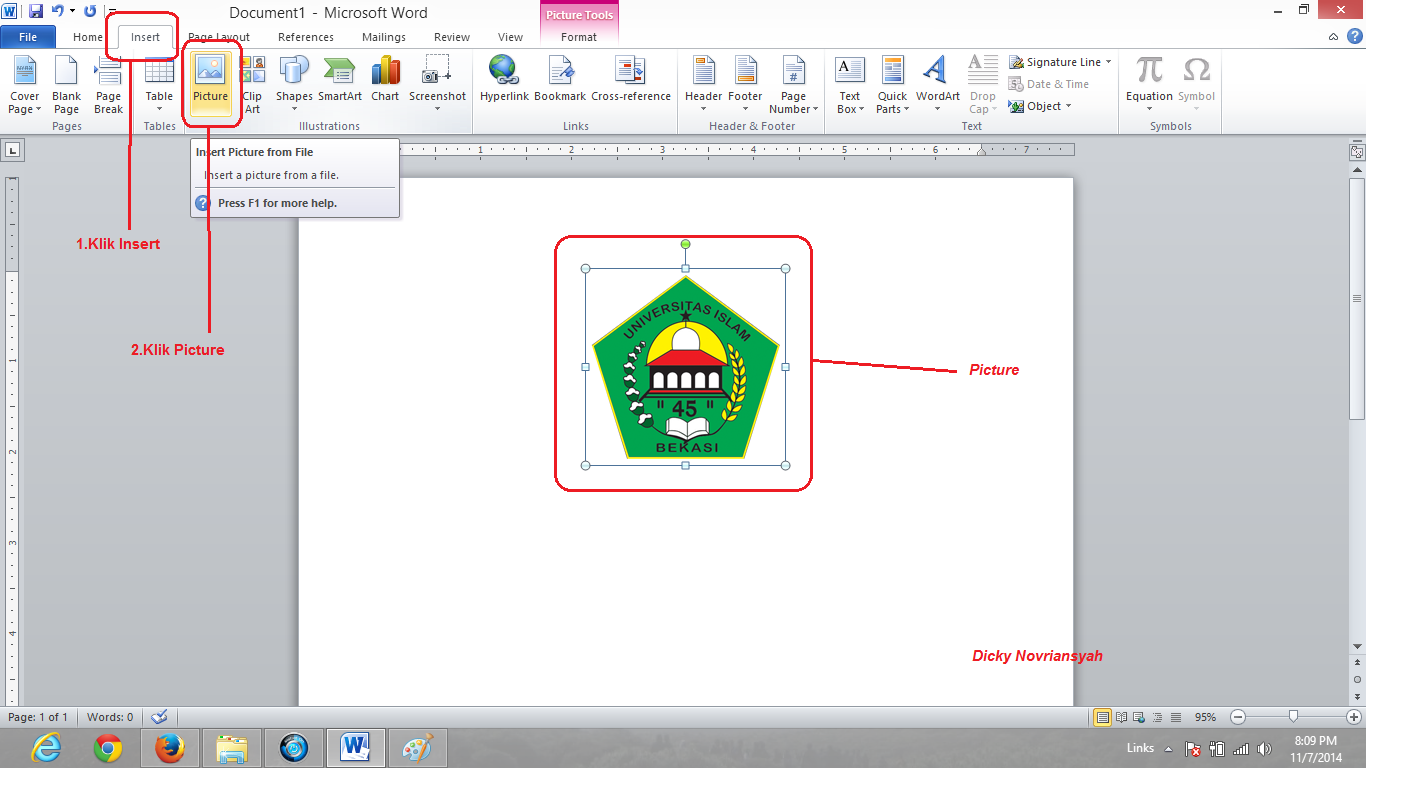
3. Sisipkan Gambar Universitas Islam 45, Klik INSERT - Klik PICTURE - Pilihlah Gambar Logo Unisma yang telah ada di Album Foto, Maka akan muncul tampilan seperti di bawah, aturlah ukuran gambar, dan posisiskan di center Halaman seperti tampilan di bawah ini.
(Dicky Novriansyah)


4. Buatlah Judul skripsi, Nama Penyusun, Nama Program studi, Fakultas, dan Nama Universitas, serta tahun di susunnya skripsi seperti Gambar di bawah ini,


5. Setelah desaign cover page selesai di buat, untuk menyimpan halaman tersebut, Pertama, Blok seluruh Huruf di halaman tersebut, kemudian Klik INSERT - Klik COVER PAGE - kemudian pilih dan Klik SAVE SELECTION TO COVER PAGE GALLERY.

(Dicky NovriANSYAH)

 6. kemudian akan muncul tampilan seperti di bawah ini, Isilah Nama Cover Page yang akan disimpan, kemudian Klik OK.


7. Setelah itu, Cover Page yang telah di buat tadi telah berhasil disimpan di Gallery Cover Page.


C.Menambahkan Halaman Baru, Menambahkan & Mengedit Header & Footer pada Cover Page

1.Buka Halaman Cover Page,
   Tambahkan Halaman Baru, bisa menggunakan 2 Cara :
   - Blank Page : Menyisipkan 1 Halaman kosong di antara 2 Halaman yang ada tanpa memotong paragraph.
   - Page Break : Untuk Memberikan dan menyisipkan halaman di antara paragraph yang ada, letakkan Kursor di akhir paragraph, klik page break, maka pargraph selanjutnya akan terpisah pada halaman yang berbeda.


2. Setelah Halaman yang baru sudah ditambahkan, kita akan menambahkan Header dan Footer pada Halaman,
Header : Berfungsi untuk menambahkan Objek (Halaman, Judul Halaman, Teks, atau gambar) di bagian Atas Halaman
Footer : Berfungsi Untuk  menambahkan Objek (Halaman, Judul Halaman, Teks, atau gambar) di bagian Bawah Halaman

Adapun cara untuk menambahkan Header adalah dengan Klik INSERT - Klik HEADER - Kemudian Pilihlah Type Header yang diinginkan, Secara otomatis seluruh halaman akan memiliki Header yang sama.

Cara Untuk Menambahkan Footer adalah dengan Klik INSERT - Klik FOOTER - Kemudian Pilih Type Footer yang diinginkan, secara otomatis seluruh halaman akan memiliki Footer yang sama juga.


 Tampilan Akhirnya adalah sebagai berikut :


3.  Untuk Mengedit Header & Footer, Double Klik lah pada bagian Header atau Footer, maka akan muncul tool bar DESIGN. terdapat 3 Pilihan yang bisa kita Pilih (Beri tanda Centang),

- Different First Page : Berfungsi Untuk menetapkan Header & Footer khusus untuk halaman pertama / Cover Page pada dokumen
- Different Odd & Even Pages : Berfungsi Untuk Menetapkan Perbedaan Header & footer antara Halaman yang bernomor Ganjil dengan Halaman Yang bernomor Genap
-Show Document Text : Berfungsi untu menampilkan Text Document

Dapat di lihat pada gambar di bawah ini,


 4. Untuk Merubah Header dan Footer pada halaman pertama / cover page, Pilih dan berikan tanda centang pada DIFFERENT FIRST PAGE, maka secara otomatis, header & footer di halaman pertama akan berubah/Hilang


 Berikut adalah tampilannya, Header & Footer pada Halaman pertama yang telah menghilang, namun penomoran pada Halaman berikutnya tetap berurutan


 5. Untuk Merubah dan membedakan Type Header & Footer antara Halaman bernomor genap dengan halaman bernomor ganjil, pilih dan berikan tanda Centang pada DIFFFERENT ODD & EVEN PAGES. maka secara Otomatis Header & Footer pada Halaman yang dipilih (halaman genap) akan hilang.


 6. Untuk menambahkan kembali Header & Footer yang telah berubah / Hilang pada halaman genap, Klik INSERT - Klik HEADER / FOOTER - dan pilihlah Type Header dan Footer yang berlawanan arah dengan type Header & Footer pada halaman selanjutnya (Halaman Ganjil) , agar kita bisa membedakan halamannya.


Maka Tampilan Header & Footer pada 2 Halaman Yang berbeda pada Halaman Yang bernomor Ganjil dan halaman yang bernomor genap akan  berbeda, seperti pada gambar di bawah ini,


7. Kita Berikan nama pada halaman namun dengan nama yang berbeda pada tiap-tiap halaman untuk membedakan halaman, misalnya membedakan halaman ganjil dan halaman genap.
    Double Klik (Type the document tittle) pada Header untuk merubah namanya, contoh : Berikan nama "HALAMAN GENAP" untuk halaman yang bernomor genap, dan berikan nama "HALAMAN GANJIL" untuk halaman yang bernomor ganjil.
seperti yang tampak pada gambar di bawah ini,


8. Setelah itu, maka, setiap kita akan menyisipkan halaman yang Baru, maka Type Header & Footer akan Otomatis sudah ada pada setiap halaman berikutnya yang kita tambah, namun juga akan otomatis berbeda type Header & Footer nya antara Halaman Genap & Halaman Ganjil


9. Dan Berikut adalah tampilan akhirnya


(dICKY nOvriansyah)

 Oke, Selamat Mencoba ya... (DICKY NOVRIANSYAH, 8/11/2014)

****Please, DOn't CoPas, No Plagiat!!>>


Sabtu, 18 Oktober 2014

Cara Membuat Table Of Contents Pada Microsoft Word


Cara membuat Table of Contents / Daftar Isi pada Microsoft word adalah sebagai berikut :

1. Buka Aplikasi Microsoft word dahulu

                                                     (Dicky Novriansyah)

2. setelah terbuka, ketiklah Judul / Header dari Tulisan Tersebut. (punya dicky novriansyah)

                                                      ( Dicky Novriansyah)
Judul tersebut akan menjadi Heading Utamanya

2. Kemudian Tulis BAB I Pendahuluan sebagai Heading 1.
    (1. BAB I Introduction)
   Kemudian Tulis Sub.Bab Berikutnya sebagai Heading 2 
    (1.1 Sekilas Tentang Auto desk Inventor, 1.2 Memulai Auto desk Inventor, 1.3 dst) (dicky novriansyah)
Untuk pemberian Penomoran Urut pad Sub.BAB Gunakan lah Tool Bar Multilevel List.Klik Ikon Tool Bar, Pilihlah Jenis Multilevel List Tsb.

                                                   (Dicky Novriansyah)

3. setelah itu, pada Sub.BAB di Heading 2 tsb,
tulislah lagi Sub.BAB yang lebih detail ,
(2.1.1 Linear Dimension, 2.1.2 Angular Dimension, 2.1.3 Aligned Dimension)
Untuk Pemberian No Urut pada Sub.BAB tersebut, gunakan kembali Tool Bar Multilevel List
Sub.BAB  tersebut jadikanlah menjadi Heading 3
(punya dicky novriansyah)

                                                           (Dicky Novriansyah)

4.Lakukan Modifkasi pada Heading Tersebut,
Klik Kanan Tool Bar STYLE, maka akan muncul Pilihannya, Pilihlah "Modify".

                                                       (Dicky Novriansyah)
5. Maka Akan Muncul tmpilan sebagai berikut,
pada tampilan Berikut kita dapat merubah Jenis, ukuran & Warna Huruf

                                                         (Dicky Novriansyah)

    6. Untuk Merubah Lebih Lanjut, Klik Format, Maka akan muncul pilihan seperti terlihat pada gambar, Klik Paragraph untuk merubah format paraghraph


                                                        (Dicky NOvriansyah)

 7. Berikutnya akan muncul tampilan sebgai berikut, Disini kita bisa merubah Identation, jarak antar Kata, dan jarak antar spasi, setelah selesai, klik OK!

(Dicky Novriansyah)

 8.Setelah selesai, maka akan muncul tampilan yang telah selesai

                                                      (Dicky Novriansyah)

9.Untuk Menambahkan Table Of Contents, Kita Harus menyiapkan 1 page Blank page,
Klik Insert, Klik Blank Page Untuk Tempat Table Contents/ Daftar isi yang akan kita buat

                                                   (Dicky Novriansyah)

10. Setelah Halaman Kosong Tersebut tersedia, Klik Tool Bar "Reference"
      Kemudian Klik "Table Of Contents" , dan Pada tampilan Selanjutnya, Kita bisa memilih berbagai Jenis Table Of Contents Tersebut, pilihlah Salah satu dengan Mengklik nya.

                                                     (Dicky Novriansyah)

11. Maka Table Of Contents/ daftar isi tersebut pun telah selesai,

                                                    (Dicky Novriansyah)

Oke, Selamat Mencoba ya,

Dicky Novriansyah.
Hasil karya Tulisan Original!!!!!!!!!!!!!!!!!!!!!!!!!

Cara Merubah Format Huruf pada Microsoft Word


saya, Dicky Novriansyah akan sedikit berbagi Informasi,
JIka Kita mengetik suatu huruf dalam microsoft word, kita bisa merubah-rubah format dari bentuk huruf tersebut (contoh : merubah kapitalisasi dari huruf-huruf dalam satu kata tersebut, menambahkan pangkat atau index, menambah nomor urutan pada kata, dll), kita bisa menggunakan tool bar yang ada, contoh beberapa tool bar yang di gunakan untuk merubah format huruf ;

1. Tool Bar "Change Case"

                                                             (Dicky Novriansyah)
Change Case Berfungsi Untuk merubah kapitalisasi dari huruf-huruf dalam kata tsb, Klik Ikon Tersebut, Maka akan muncul beberapa pilihanm seperti, UPPERCASE, lowercase, tOOGLE Case, dll.
seperti sebagai berikut :

a.Sentence Case,
   Berfungsi untuk merubah Huruf awalnya saja untuk menjadi huruf kapital

                                                     (Dicky Novriansyah)
b.lower case
   Berfungsi untuk merubah huruf dalam 1 kata menjadi huruf kecil semua

                                                        (Dicky Novriansyah)
c.UPPERCASE
   Berfungsi untuk merubah huruf dalam 1 kata menjadi huruf Kapital semua

                                                                (Dicky Novriansyah)
d. Capitalize Each Word
    merubah huruf awal dalam 1 kalimat menjadi huruf kapital sama seperti sentence word

e. tOOGLE cASE
  Berfungsi untuk merubah huruf awal dalam satu kalimat menjadi huruf kecil, kemudian huruf berikutnya kapital semua

                                                        (Dicky Novriansyah)

f. supper Script
   Berfungsi untuk menambahkan tanda pangkat pada 1 kata


 g. Subscript
    Berfungsi untuk menambahkan tanda Index pada 1 Kata


2. Mengatur Jarak spasi Antar Kalimat dalam 1 Paragraph dapat di atur dengan Tool Bar "LIne and Paragraph Spacing"
 

Aturlah Jarak spasi Antar kalimat dalam satu paragraph, atur sesuai keingian anda, klik angka jarak sapsi tersebut.


3. Untuk Menambahkan Angka Urutan dalam urutan kalimat, kita tidak perlu mengetik manual angka tersebut, gunakan Toolbar "Numbering"
pertama, ketik Angka Urutan pertama (No.1), Ketik Titik, dan Tekan SPASI ,
setelah itu klik tool bar Numbering


pilihlah Format Numbering yang diingnkan, jenis-jenis format numbering untuk nomor urut sudah ada dalam kolom Numbering Library, klik salah satu, dan untuk selanjutnya, ketika anda menekan ENTER, maka kalimat selanjuutnya sudah akan ada nomor urutnya.


Ok, Cukup Sekian yang dapat saya jelaskan kali ini. selamat mencoba (Dicky Novriansyah)

Kamis, 09 Oktober 2014

Cara Membuka & Menggunakan Aplikasi Typing Master Pro

TypingMaster, bagi beberapa orang mungkin aplikasi ini sudah tidak asing lagi terdengar di telinga, dan mungkin sudah banyak yang merasakan manfaat dari software ini, begitu juga saya yang telah mencoba aplikasi ini pada mata kuliah Komputer 1 sebagai mahasiswa Teknik Mesin S1 di lab.sainstech Fatek Unisma untuk belajar cara cepat mengetik menggunakan 10 Jari.
TypingMaster merupakan sebuah aplikasi yang dirancang untuk melatih kita dalam menguasai teknik mengetik pada papan ketik (Keyboard) pada komputer yang baik dan benar. Aplikasi ini memang bukan merupakan aplikasi gratis (Freeware), karena kita harus membeli lisensinya agar dapat menggunakan semua fitur yang tersedia di dalamnya, tetapi apabila kita ingin mencoba aplikasi ini, kita masih dapat menggunakannya secara gratis meskipun hanya bersifat trial.
Berikut Adalah Cara Membuka Dan Menggunakan Aplikasi Typing Master ;

1.Pastikan Aplikasi Typing Master Telah Terinstal Pada PC anda, jika Belum, silahkan download di www.typingmaster.com


 2.Jika Sudah Terinstal, Pada Desktop PC Anda, Double Click Ikon Aplikasi Typing Master Untuk Membuka Aplikasi,

 (Soryyy,, Ada Gambar Wajah Saya, Narsis Dikiit :D)

3. Setelah Itu akan Muncul Tampilan Sbb;

Pada Kolom "Enter Your Name", Ketiklah Nama Anda, Contoh ; Dicky Novriansyah
kemudian Click "Enter"

4.Kemudian Akan Muncul tampilan sbb, kemudian, click "Start Course"


5.Setelah itu akan muncul tampilan sbb, pada Kolom Lessons, disitu ada jenis-jenis/tahapan-tahapan Lesson/Course yang akan di coba, silahkan klik salah satu, contoh ; click Lesson No 1. "The Home Row", Setelah itu Click Start Course Untuk Memulai


6. Kemudian akan muncul tampilan sbb,
Pada Lesson 1 Terdapat 7 Tutorial Lesson yang bisa Kita Pilih,
Klik lah salah satu Lesson yang akan anda Coba, Contoh : "1.1 Touch Typing Basic" atau "1.2 News Keys : Home Row", setelah itu, anda hanya tinggal mengikuti tutorial atau instruksi untuk memulai mencoba Lesson/Course tersebut.


 Selamat Mencoba Kawan... ^.^

Dicky Novriansyah
Teknik Mesin S1 Reguler Malam Fatek Unisma